TUGAS KOMPUTER
TUGAS KOMPUTER DASAR
SMK MUHAMMADIYAH 3
X TJKT
1. Jelaskan langkah-langkah dalam merakit komputer!
Pasang prosesor ke motherboard
Cara merakit komputer yang pertama yaitu dengan memasang prosesor pada motherboard. Motherboard merupakan sebuah hardware yang sangat penting pada bagian komputer, hardware ini sebagai papan tempat untuk menghubungkan semua perangkat komputer lainnya.
Sebenarnya ada banyak tipe dan merek motherboard yang ada di pasaran, tetapi Sahabat perlu memastikan bahwa motherboard yang dipilih sesuai dengan kebutuhan. Untuk bisa memasang motherboard dengan tepat, Sahabat harus mengacu pada tanda yang ada di pojok kiri bawah bagian prosesor dan socket.
Pasang motherboard ke casing
Saat Central Processing Unit (CPU) sudah terpasang pada motherboard seperti langkah pertama, maka cara merakit komputer selanjutnya yaitu pasang motherboard di casing CPU tersebut, cara pemasangan motherboard ke casing sebenarnya cukup mudah lho.
Sahabat cukup memasangnya sesuai dengan posisi port dengan casing, biasanya prosesor akan selalu berada di bagian atas untuk casing tower. Lalu, Sahabat dapat melubangi di setiap bagian sekrup ke casing dan pastikan agar terpasang dengan kuat.
Pasang heatsink prosesor
Cara merakit komputer yang ketiga yaitu dengan memasang heatsink prosesor. Heatsink adalah sebuah perangkat hardware komputer berupa aluminium yang berfungsi untuk mendinginkan sistem komputer setelah digunakan. Sebagian besar heatsink biasanya disertai pula kipas sebagai komponen pendingin.
Akan tetapi, ada pula heatsink yang tidak disertai kipas. Itulah sebabnya, Sahabat perlu lebih cermat menggunakan heatsink, sebaiknya gunakan heatsink yang sudah disertai kipas agar mempermudah cara merakit komputer.
Pasang RAM ke motherboard
Pada langkah selanjutnya dari cara merakit komputer yaitu Sahabat perlu memasang RAM ke motherboard. RAM atau Random Access Memory merupakan perangkat hardware komputer yang membantu prosesor agar bekerja dengan stabil. Selain itu, RAM juga berperan sebagai tempat penyimpanan sementara sebelum data-data diproses.
Saat melakukan cara merakit komputer, pastikan Sahabat memilih jenis RAM yang sesuai. Sebab, ada beberapa jenis RAM yang bisa dipilih berdasarkan fungsi dan kegunaannya. Rata-rata komputer yang digunakan pada umumnya menggunakan RAM jenis DDR3. Namun, untuk komputer atau PC gaming menggunakan RAM yang berbeda karena membutuhkan performa yang lebih tinggi lagi.
Pasang power supply
Power supply adalah sebuah perangkat yang dapat mengubah arus listrik yang akan masuk ke komputer dari AC ke DC ataupun sebaliknya. Saat Sahabat membeli sebuah casing, maka biasanya sudah disertai power supply.
Jika di casing tidak ada power supply, maka Sahabat dapat membeli power supply terpisah. Sebelum melakukan cara merakit komputer, Sahabat perlu memastikan pula ketersediaan power supply pada casing, sehingga proses perakitan bisa lebih mudah.
Pasang kabel motherboard dan casing
Cara merakit komputer selanjutnya yaitu dengan memasang kabel motherboard dan casing. Biasanya pada motherboard akan dilengkapi juga dengan kabel tambahan, contohnya seperti kabel data. Oleh sebab itu, Sahabat perlu cermat saat membeli motherboard, apakah sudah tersedia kabelnya atau tidak. Setelah melihat adanya kabel tersebut, maka Sahabat perlu memasang kabelnya pada soket masing-masing di casing yang sesuai. Pada casing sendiri biasanya tersedia kabel untuk power on/off, restart, audio port, USB port, dan LED HDD komputer.
Pasang drive
Ketika semua kabel sudah terpasang, maka saatnya Sahabat memasang drive hardisk dengan cara berikut ini:
- Lepas bagian penutup depan casing, kemudian masukkan CD/DVD ROM drive melalui bagian depan casing. Setelah itu, sejajarkan posisi baut yang telah tersedia dan jika sudah sejajar, maka pasang kabel data dari motherboard, serta kabel power yang berasal dari power supply.
- Untuk pemasangan drive hardisk, komponen ini perlu dipasang di bagian belakang casing. Caranya, pertama-tama pasang hardisk dengan menyambungkan ke kabel data pada motherboard dan kabel power dari power supply.
Pasang VGA card
VGA card merupakan salah satu komponen atau perangkat tambahan pada komputer yang bertujuan untuk membuat grafis layar komputer menjadi lebih baik. Misalnya, fungsi VGA ini akan Sahabat rasakan ketika bermain game atau rendering video dan animasi, jika spesifikasi VGA card tinggi, maka hasilnya pun akan lebih bagus.
Saat melakukan cara merakit komputer sendiri, sebenarnya pemasangan VGA card ini hampir sama dengan pemasangan RAM. Sahabat cukup sesuaikan dengan bentuk socket yang ada, lalu tekan hingga VGA card benar-benar terkunci.
Pastikan semua komponen terpasang
Setelah Sahabat memastikan bahwa semua perangkat dan kabel terpasang dengan benar, jangan lupa untuk menutup casing. Namun, pada bagian sampingnya biarkan terbuka dulu ya, Sahabat. Kemudian, Sahabat perlu menyambungkan semua perangkat input, seperti keyboard, mouse, dan output device seperti audio speaker, monitor, atau LED dengan tepat.
Setelah itu, cara merakit komputer selanjutnya dengan memasang kabel power untuk power supply guna bisa mengalirkan arus listrik ke komputer, termasuk tombol power pada casing. Jika semuanya sudah siap, maka Sahabat dapat menutup semua bagian casing dengan rapat.
Instal sistem operasi
Ketika semua cara merakit komputer sudah selesai, jangan lupa untuk menginstal sistem operasinya ya, Sahabat. Namun sebelum itu, pastikan Sahabat sudah memiliki sistem operasi yang akan dipasang.
Sistem operasi atau OS berfungsi untuk menghubungkan software dengan hardware. Sistem operasi komputer dibutuhkan agar kinerjanya berjalan dengan optimal. Dengan begitu, sistem operasi dapat memberikan perintah dan sebagai mediator antara pengguna dengan komputer.
2. Sebutkan 8 komponen beserta fungsinya yang terhubung dikomputer/motherboard! (diluar yang sudah ditulis pada soal tadi)
BIOS atau Basic Input- Output System
BIOS atau Basic Input- Output System
South bridge controller
CMOS atau Complimentary Metal Oxide Semiconductor
Slot IDE dan SATA
Slot PCI
Slot AGP
Socket CPU
3. Jelaskan langkah-langkah dalam menginstall windows 7!
1. Siapkan file instalasi
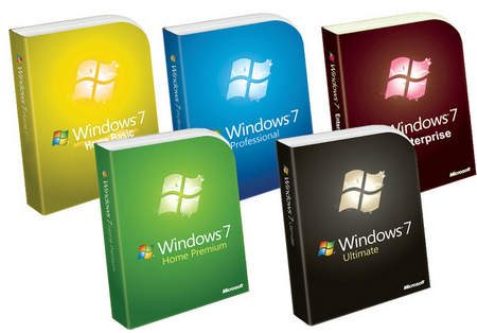
Hal pertama yang harus dilakukan tentu saja menyiapkan file instalasi Windows 7. Anda dapat membelinya berupa DVD atau dapat mengunduh file instalasinya secara online dan memasukannya ke flashdisk via USB. Setelah itu masukanlah DVD drive tersebut.
2. Restart
Setelah memasukan DVD tersebut, restart-lah komputer Anda. Jika Anda sudah mengatur komputer agar melakukan booting melalui CD/DVD drive, maka di layar akan muncul perintah “press any key to boot from CD or DVD…” silahkan tekan tombol apapun di keyboard Anda untuk melanjutkan. Setelah itu komputer akan melakukan loading untuk beberapa saat.
3. Atur bahasa, waktu, kurs, dan keyboard
4. Mulai instalasi
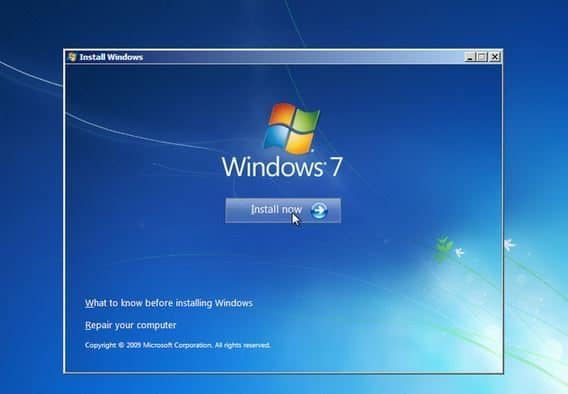
Jendela yang akan muncul selanjutnya adalah perintah untuk install. Klik pada tombol 'Install Now' hingga muncul license term. Centang pada bagian “accept the license” kemudian klik 'Next' untuk melanjutkan proses instalasi Windows 7.
5. Pilih partisi hard disk
Langkah selanjutnya yaitu memilih partisi tempat file sistem Windows 7 akan diletakkan. Jika partisi belum ada, Anda bisa membuat partisi baru dengan cara klik pada tombol "New Drive" yang ada pada bagian kanan jendela. Tentukan ukurannya kemudian klik 'Apply'. Pilih partisi yang sudah Anda buat tersebut kemudian tunggu sampai proses instalasi selesai.
6. Atur nama komputer
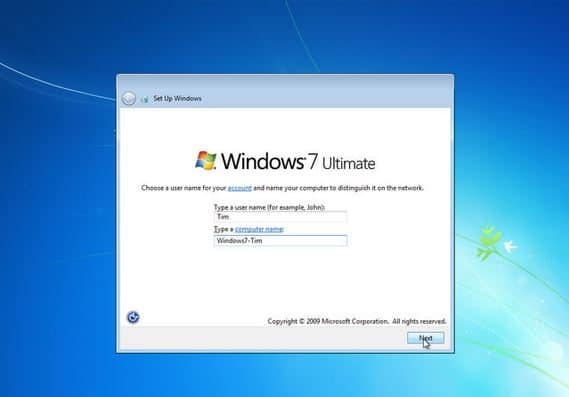
Setelah proses instalasi selesai maka komputer dengan sendirinya akan melakukan restart beberapa kali. Setelah restart akan muncul jendela set up untuk menyesuaikan setting dalam komputer. Isikan nama pengguna komputer kemudian klik 'Next'. Setelah itu akan muncul jendela untuk password, silahkan isi sesuai dengan keinginan Anda.
7. Masukkan product key
Langkah selanjutnya adalah mengisikan nomor seri atau product key. Anda bisa mengisikan nomor seri yang ada dalam CD/DVD drive Windows 7 jika Anda membeli yang asli. Jika Anda mengunduhnya langsung dari Microsoft, maka nomor seri tersebut akan dikirimkan ke email Anda.
Anda juga bisa langsung mengklik 'Skip' jika ingin melakukan aktivasi dengan menggunakan Windows Loader di kemudian waktu. Selanjutnya akan muncul jendela aktivasi dan pilih “Ask Me Later” jika tidak ingin langsung.
8. Selesai
Setelah semua langkah-langkah tersebut selesai secara otomatis komputer akan menyajikan tampilan desktop standar dan Anda bisa memulai menggunakan sistem operasi Windows 7 ini. Anda juga dapat langsung menginstal berbagai aplikasi yang dibutuhkan.
4. Jelaskan apa yang dimaaksud dengan mikroprosessor! dan berikan contoh spesifikasi dari processor/mikroprosessor yang anda tahu!
System Mikroprosesor adalah sebuah sistem yang dibangun dari komponen utama yaitu
mikroprosesor atau CPU, dan komponen tambahan yaitu Memory Unit, Input Output Unit (I/O),
yang berfungsi sebagai pengolah data elektronik digital
CONTOH: INTEL,AMD,RYZEN
5. Jelaskan langkah-langkah memasang memory!
Buka pengunci slot ( di setiap ujung slot memory pada motherboard ) Sesuaikan posisi memory dengan posisi slot di motherboard ( jangan hawatir terbalik, karena jika terbalik memory tidak dapat masuk karena posisi tidak sesuai, jadi kalau tidak sesuai tinggal dibalik ).Tekan dengan perlahan dan secara otomatis pengunci slot yang tadi akan mengunci kembali.
6. Sebutkan jenis-jenis memory yang anda ketahui !
Buka pengunci slot ( di setiap ujung slot memory pada motherboard ) Sesuaikan posisi memory dengan posisi slot di motherboard ( jangan hawatir terbalik, karena jika terbalik memory tidak dapat masuk karena posisi tidak sesuai, jadi kalau tidak sesuai tinggal dibalik ).Tekan dengan perlahan dan secara otomatis pengunci slot yang tadi akan mengunci kembali.
7. Sebutkan perangkat komputer yang masuk dalam kategori input! (minimal 10)
1. Keyboard
2. Mouse
3. Joystick
4. Touchpad
5. CD (Compact Disc)
6. Modem
7. Flashdisk
8. CD/DVD ROM
9. Digitizer
10. Barcode Scanner
8. Jelaskan kepanjangan dari TCP NIC dan IP!
TCP merupakan singkatan dari Transmission Control Protocol, sedangkan IP adalah singkatan dari Internet Protocol
9. Sebutkan perangkat komputer yang termasuk output! (minimal 5)
1. Printer
2. Monitor
3. LCD Proyektor
4. Speaker
5.Plotter
10. gambarkan mode blok sistem kerja perangkat komputer I (diagram cari diinternet)

Komentar
Posting Komentar